Welcome Developers!
Sebuah langkah awal untuk mempelajari aplikasi Android, mungkin kita bisa belajar dari http://developer.android.com, langkah awal seperti biasa kita akan membuat aplikasi Android untuk menampilkan kalimat "Hello World !!" yang seringkali kita gunakan sebagai gerbang pembuka mempelajari sebuah bahasa pemrograman.
Untuk instalasi Android dapat melihat pada http://developer.android.com/sdk/installing.html
Disini saya menggunakan Eclipse IDE untuk membuat aplikasi Android.
Setelah berhasil melakukan instalasi Android SDK dan plugin Android untuk Eclipse IDE. Maka kita perlu membuat AVD(Android Virtual Device).
1. Klik Window > Android SDK and AVD Manager.
2. Pilih Virtual Devices pada panel sebelah kiri
3. Klik New.
Muncul kotak dialog Create New AVD.
4. Tuliskan nama AVD, misal "my_avd".
5. Pilih target. Target ini adalah platform dari android.
6. Klik Create AVD.
Membuat Android Project
1. Pilih File > New > Project.
2. Pilih "Android Project" kemudian klik Next.
3. Isikan pada form project seperti berikut :
* Project name: HelloAndroid
* Application name: Hello, Android
* Package name: com.example.helloandroid
* Create Activity: HelloAndroid
Klik Finish.
Berikut ini adalah Class HelloAndroid untuk menampilkan tulisan "Hello World!".
package com.example.helloandroid;
import android.app.Activity;
import android.os.Bundle;
import android.widget.TextView;
public class HelloAndroid extends Activity {
/** Called when the activity is first created. */
@Override
public void onCreate(Bundle savedInstanceState) {
super.onCreate(savedInstanceState);
TextView tv = new TextView(this);
tv.setText("Hello World!");
setContentView(tv);
}
}
Jalankan Program, Klik kanan pada folder project, pilih Run As > Android Application.
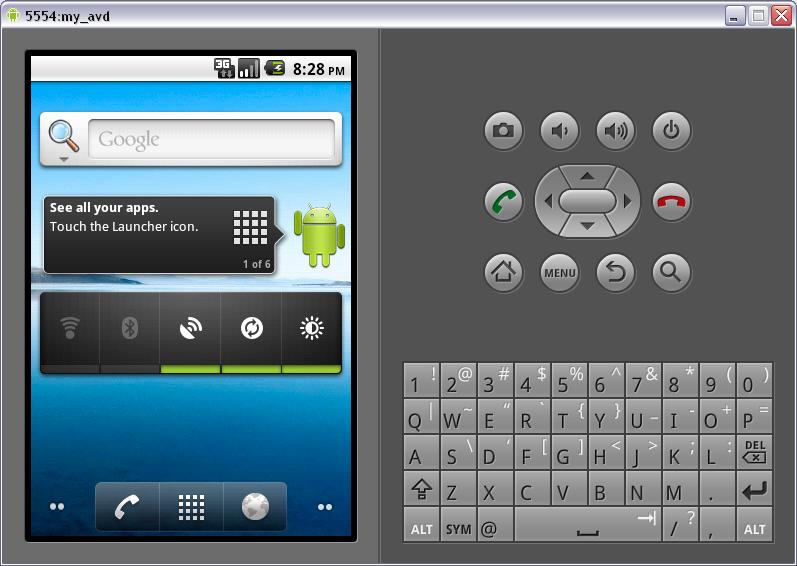
Membutuhkan waktu beberapa menit untuk booting emulator.