Sabtu, 18 Desember 2010

XLPRO Batch 7


Saturday (Weeding Party), Sunday (Graduation Day), Monday (Start Joining XLPRO). 
I should know it's right to say I Thank you for my days.

Jumat, 17 Desember 2010

Graduation Day


From zero to hero, Selamat buat teman-temanku yang sudah lulus kuliah, selamat memasuki dunia kerja dan semoga kalian sukses selalu. Buat teman-teman yang belum lulus, jangan pernah putus asa, tetap semangat dan yakin kalian pasti bisa segera menyusul. Forza Informatika !!

Weeding party


Selamat menempuh hidup baru untuk kakak pertama ku, semoga menjadi keluarga yang sakinah mawaddah dan warahmah. amin. :)
Foto ini diambil tepat sehari sebelum wisuda ku(2 Oktober 2010). Rasa syukur aku panjatkan kepada tuhan yang telah memberikan berbagai kebahagiaan kepada ku dan keluargaku. Terima kasih ya Allah.

Senin, 30 Agustus 2010

Speed up booting android emulator

Via Console :
#emulator -scale 0.5 -no-boot-anim @avd_name

Via Eclipse :
Klik Run > Open Run Dialog


Tambahkan option -scale 0.5 -no-boot-anim pada Additional Emulator Command Line Options
Klik Apply kemudian Run.

Dari running test yang saya lakukan untuk aplikasi dengan running option default membutuhkan waktu satu 02:40 (dua menit empat puluh detik), sedangkan dengan menggunakan option -scale 0.5 -no-boot-anim dapat mempercepat waktu booting emulator menjadi 01.30 (satu setengah menit). Dalam pengetesan ini saya menggunakan komputer Pentium 4 CPU 2.20 GHz RAM 1.99GB.

Sabtu, 28 Agustus 2010

Quick Start Android, Hello World !!!

Welcome Developers!
Sebuah langkah awal untuk mempelajari aplikasi Android, mungkin kita bisa belajar dari http://developer.android.com, langkah awal seperti biasa kita akan membuat aplikasi Android untuk menampilkan kalimat "Hello World !!" yang seringkali kita gunakan sebagai gerbang pembuka mempelajari sebuah bahasa pemrograman.

Untuk instalasi Android dapat melihat pada http://developer.android.com/sdk/installing.html


Disini saya menggunakan Eclipse IDE untuk membuat aplikasi Android.


Setelah berhasil melakukan instalasi Android SDK dan plugin Android untuk Eclipse IDE. Maka kita perlu membuat AVD(Android Virtual Device).

1. Klik Window > Android SDK and AVD Manager.
2. Pilih Virtual Devices pada panel sebelah kiri
3. Klik New.
Muncul kotak dialog Create New AVD.
4. Tuliskan nama AVD, misal "my_avd".
5. Pilih target. Target ini adalah platform dari android.
6. Klik Create AVD.


Membuat Android Project

1. Pilih File > New > Project.
2. Pilih "Android Project" kemudian klik Next.

3. Isikan pada form project seperti berikut :
   * Project name: HelloAndroid
   * Application name: Hello, Android
   * Package name: com.example.helloandroid
   * Create Activity: HelloAndroid


Klik Finish.

Berikut ini adalah Class HelloAndroid untuk menampilkan tulisan "Hello World!".
package com.example.helloandroid;

import android.app.Activity;
import android.os.Bundle;
import android.widget.TextView;

public class HelloAndroid extends Activity {
   /** Called when the activity is first created. */
   @Override
   public void onCreate(Bundle savedInstanceState) {
       super.onCreate(savedInstanceState);
       TextView tv = new TextView(this);
       tv.setText("Hello World!");
       setContentView(tv);
   }
}

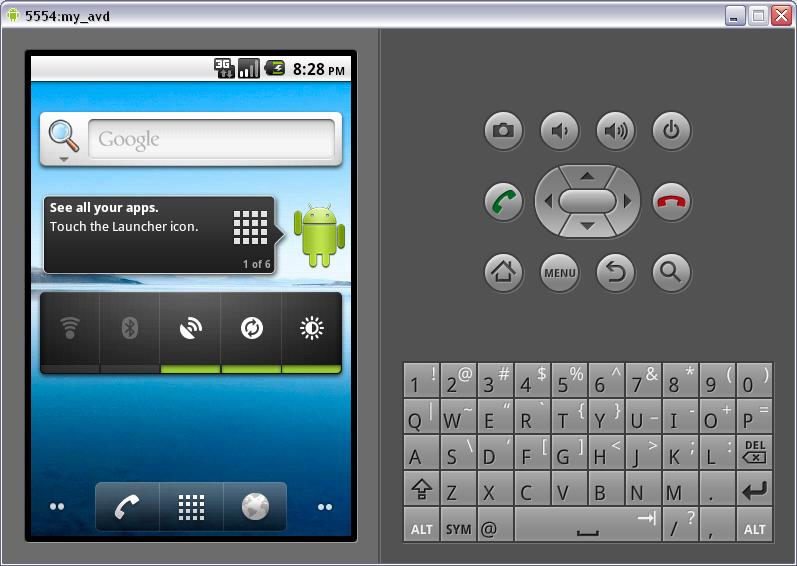
Jalankan Program, Klik kanan pada folder project, pilih Run As > Android Application.
Membutuhkan waktu beberapa menit untuk booting emulator.


Sabtu, 21 Agustus 2010

Java Servlet, Salam Keadilan !!

Mulai lagi posting di blog ini, mau posting yang ringan-ringan dulu,... yap inget pas kuliah dulu (padahal baru lulus ^^) pernah buat program kirim salam "Salam Keadilan" hehe.. waktu itu belajar tentang apa yang dinamakan servlet, yah sebuah konsep dasar yang perlu diketahui.

What is Servlet ? Servlet adalah teknologi Java untuk aplikasi web. Teknologi Servlet merupakan salah satu teknologi penting dari J2EE karena menjadi dasar dari teknologi JSP(Java Server Pages).

Siklus Internal Servlet
Sebelumnya kita harus memahami siklus internal Servlet. Interface yang menjadi dasar untuk program Servlet secara dasar adalah javax.servlet.Servlet. Ada 3 proses internal dalam Servlet, yakni :
1. init
* Method ini dipanggil setelah servlet container menginisialisasi class servlet. Pemanggilan method ini hanya dilakukan sekali. Method ini penting karena servlet container mem pass objek ServletConfig dari file konfigurasi web.xml. Jika method init ini menhasilkan ServletException, maka servlet container tidak dapat menempatkan servlet ke service.
2. service
* Method service dipanggil oleh servlet container setelah method init untuk mengizinkan servlet merespon request. Pada method ini, servlet container secara internal mengirimkan objek ServletRequest dan ServletResponse yang merupakan objek mewakili request klien dan respon terhadap klien. Dua objek ini penting karena memberikan fasilitas untuk menuliskan kode yang menentukan bagaimana sevlet menangani request.
3. destroy
* Method ini dipanggil oleh servlet container sebelum menghilangkan instance servlet dari service. Hal ini terjadi biasanya pada saat servlet container (misal : Tomcat) di-shutdown.

Ketiga proses ini merupakan method yang didefinisikan oleh javax.servlet.Servlet. Jadi tiap program servlet mengimplementasikan ketiga method ini.

Berikut ini adalah pemrograman dasar servlet yang mengimplementasikan interface dari javax.servlet.Servlet untuk mempelajari siklus internal dari Servlet serta menampilkan "Salam Keadilan" pada web browser. Akan lebih mudah jika menggunakan Netbeans IDE untuk menulis kode programnya.

package com.blogspot.littlebro;

import java.io.IOException;
import java.io.PrintWriter;
import javax.servlet.Servlet;
import javax.servlet.ServletConfig;
import javax.servlet.ServletException;
import javax.servlet.ServletRequest;
import javax.servlet.ServletResponse;

public class ServletDasar implements Servlet {
public void init(ServletConfig config) throws ServletException {
System.out.println("method init dipanggil");
}
public void service(ServletRequest req, ServletResponse res) throws ServletException, IOException {
System.out.println("method service dipanggil");
res.setContentType("text/html");
PrintWriter out = res.getWriter();

out.println("<html>");
out.println("<head>");
out.println("<title>Servlet Dasar</title>");
out.println("</head>");
out.println("<body>");
out.println("<h1>Salam Keadilan</h1>");
out.println("</body>");
out.println("</html>");
}
public void destroy() {
System.out.println("method destroy dipanggil");
}
public ServletConfig getServletConfig() {
return null;
}
public String getServletInfo() {
return null;
}
}

Konfigurasi web.xml :
<?xml version="1.0" encoding="UTF-8"?>
<web-app version="2.5" xmlns="http://java.sun.com/xml/ns/javaee" xmlns:xsi="http://www.w3.org/2001/XMLSchema-instance" xsi:schemaLocation="http://java.sun.com/xml/ns/javaee http://java.sun.com/xml/ns/javaee/web-app_2_5.xsd">
<servlet>
<servlet-name>ServletDasar</servlet-name>
<servlet-class>net.bentpinter.ServletDasar</servlet-class>
</servlet>

<servlet-mapping>
<servlet-name>ServletDasar</servlet-name>
<url-pattern>/ServletDasar</url-pattern>
</servlet-mapping>

<session-config>
<session-timeout>
30
</session-timeout>
</session-config>
<welcome-file-list>
<welcome-file>ServletDasar</welcome-file>
</welcome-file-list>
</web-app>

Run file ServletDasar.java maka pada web browser akan tampil seperti pada gambar berikut.


Apabila kita perhatikan pada konsol Tomcat terdapat tulisan "method init dipanggil" dan "method service dipanggil"


Hal ini menunjukkan bahwa method init dipanggil pertama kali kemudian method service. lakukan refresh berulang pada browser sehingga konsol tomcat akan menampilkan teks "method service dipanggil" berulang-ulang sejumlah kita melakukan refresh pada browser.


Kemudian lakukan shutdown pada Tomcat untuk menunjukkan method destroy, sehingga konsol tomcat akan menampilkan pesan "method destroy dipanggil".


Hal ini menunjukkan method destroy aka dipanggil setiap kali Tomcat melakukan restart, shutdown, atau reload servlet.

Selasa, 27 Juli 2010

Welcome again,

Yeah I'm back,... sudah lama saya tidak masuk ke rumah lama saya yang antik ini... hahaha,.. rumah baru yang ada di littlebro.200u.com sudah hangus alias terhapus. akhirnya saya kembali ke rumah saya yang lama ini. :)

Kamis, 15 Oktober 2009

littlebro.200u.com new house

New House, Migrasi ke littlebro.200u.com, mencoba hostingan baru dengan menggunakan hosting free web host. klik disini


Rabu, 26 Agustus 2009

Tentang OpenSSL

fiuh setelah sekian lama gak aktif, sekarang saya mau iseng2 posting lagi, postingan kali ini merupakan pengenalan saja tentang openssl. semoga bermanfaat ^^,

Apa itu OpenSSL ?
OpenSSL adalah sebuah toolkit kriptografi mengimplementasikan Secure Socket Layer (SSL v2/v3) dan Transport Layer Security (TLS v1) dan terkait dengan protokol jaringan standar kriptografi yang dibutuhkan oleh keduanya.

Aplikasi OpenSSL ini merupakan command line tool yang menggunakan berbagai fungsi kriptografi OpenSSL's crypto library dari shell. ini dapat digunakan untuk :
  1. Penciptaan RSA, DH dan DSA parameter kunci
  2. Penciptaan sertifikat X.509, CSRs dan CRLs
  3. Perhitungan Pesan Digests
  4. Enkripsi dan Dekripsi dengan Ciphers
  5. Pengujian SSL / TLS Client dan Server
  6. Penanganan S/MIME signed or encrypted mail

Bagaimana saya melihat versi openssl yang berjalan pada OS ?
Gunakan pilihan version :
$ openssl version
OpenSSL 0.9.8b 04 May 2006

Kita juga bisa mendapat informasi lebuh banyak lagi dengan menggunakan perintah beriku :
$ openssl version -a
OpenSSL 0.9.8b 04 May 2006
built on: Fri Sep 29 18:45:58 UTC 2006
platform: debian-i386-i686/cmov
options: bn(64,32) md2(int) rc4(idx,int) des(ptr,risc1,16,long) blowfish(idx)
compiler: gcc -fPIC -DOPENSSL_PIC -DZLIB -DOPENSSL_THREADS -D_REENTRANT
-DDSO_DLFCN -DHAVE_DLFCN_H -DL_ENDIAN -DTERMIO -O3 -march=i686
-Wa,--noexecstack -g -Wall -DOPENSSL_BN_ASM_PART_WORDS -DOPENSSL_IA32_SSE2
-DSHA1_ASM -DMD5_ASM -DRMD160_ASM -DAES_ASM
OPENSSLDIR: "/usr/lib/ssl"

Untuk melihat daftar command dari openssl gunakan perintah berikut :
$ openssl help

Keterangan lebih lanjut silakan kunjungi web berikut
Kalau mau download instalernya untuk windows klik disini

Jumat, 13 Februari 2009

BACKUP DATABASE ORACLE (RMAN)

Untuk melakukan backup database oracle kita dapat menggunakan RMAN (Recovery Manager). Berikut ini adalah caranya :

1. Aktifkan mode archive log. Masuk ke SQL : sqlplus / as sysdba


Cek archive log-nya sudah dalam keadaan aktif atau belum.


Tampilan diatas merupakan tampilan pada saat archive mode belum diaktifkan


2. Backup database menggunakan RMAN

Selasa, 10 Februari 2009

Create Database MySQL using phpmyAdmin

Iseng - iseng nulis, buat tutorial cara membuat database MySQL lewat phpmyadmin, simple banget,.. buat newbie yang baru masuk dunia IT seperti saya ini,.. ^.^
tutorialnya bisa di download disini

software yang digunakan : XAMPP 1.5.5


Minggu, 01 Februari 2009

Koneksi Java dengan Oracle Database ( ODBC Driver )

Gimana ya caranya koneksi java dengan database Oracle ???
kita coba dengan menggunakan ODBC driver, klo kita sudah menginstall oracle maka ODBC driver untuk oracle otomatis akan terinstall,..
untuk mencoba mengkoneksikan java dengan database Oracle, sebelumnya kita setting dulu ODBCnya :
1. klik Control Panel-->Administrative Tools-->Data Sources ODBC
2. pilih system DSN pada tab ODBC Data Sources Administrator


3. klik add lalu pilih driver oracle (Oracle in OraDb10g_home1) klik finish


4. isi jendela Oracle ODBC driver Configuration seperti berikut


catatan :
- data source name merupakan nama koneksi untuk menghubungkan database dengan aplikasi

5. lakukan test koneksi untuk mengecek apakah koneksi berhasil atau tidak, jika telah berhasil klik ok.


setelah konfigurasi ODBC selesai berikut ini source code java untuk koneksi dengan database Oracle,..

import java.sql.*;

public class OracleConection {
private Connection con;
OracleConection(){
con=null; //inisialisasi koneksi database
}
public ResultSet dbOpen() {
String dbname="jdbc:odbc:oraconnect"; //sesuaikan dengan data sources name yang telah dibuat pada konfigurasi ODBC
try {
Class.forName("sun.jdbc.odbc.JdbcOdbcDriver");//load koneksi driver odbc
con=DriverManager.getConnection(dbname,"scott","tiger");
if (con==null)
System.err.println("Koneksi ke Database gagal");
else
System.err.println("Koneksi ke Database Berhasil");
}catch(ClassNotFoundException ex) {
System.err.println("Driver Error");
ex.printStackTrace();
System.exit(1);
}catch(SQLException ex) {
System.err.println("Tidak Berhasil Koneksi dengan Northwind");
System.exit(1);
}
ResultSet rs=null;
Statement st;
try {
System.out.println("Employees\n" + "===========");
st=con.createStatement();
rs=st.executeQuery("select empno, ename, job from emp where deptno = 20 order by empno asc;");
}catch(SQLException ex){
ex.printStackTrace();
}
return(rs);
}

public void showEmployee (ResultSet rs) throws SQLException {
ResultSetMetaData rsData = rs.getMetaData();
String kolom1 = rsData.getColumnName(1);
String kolom2 = rsData.getColumnName(2);
String kolom3 = rsData.getColumnName(3);
while (rs.next()){
System.out.print(rs.getString(kolom1)+" ");
System.out.print(rs.getString(kolom2)+" ");
System.out.println(rs.getString(kolom3)+" ");
}
}

public void dbClose(){
try {
con.close();
}
catch(SQLException sqlex){
System.err.println("Error :Koneksi Database tidak Bisa diputus");
}
}

public static void main(String argv[]) throws Exception {
OracleConection app=new OracleConection(); //objek class OracleConection
ResultSet rs; //objek untuk menampung hasil query
rs=app.dbOpen();
app.showEmployee(rs);
app.dbClose();
}
}

Senin, 26 Januari 2009

Intense Debate For blogger Comment

Buat para blogger yang pengen mempercantik blognya dengan bentuk comment yang menarik dapat mencoba daftar di intense debate,..


Jumat, 23 Januari 2009

First step Java ME with Eclipse

Berikut ini adalah tutorial singkat penggunaan fitur eclipseme untuk membangun sebuah proyek Java ME. Penggunaan fitur eclipseme ini memerlukan software WTK yang didalamnya terdapat library Java ME dan device prototipe handphone.

Membuat Proyek baru Java ME
1. Melalui menu file pada eclipse, select New -> Other.

Pada kotak dialog diatas pilih folder J2ME -> J2ME Midlet Suite, lalu klik tombol 'Next >'.

2. Selanjutnya muncul kotak dialog sebagai berikut :

Beri nama proyek tersebut, lalu klik tombol 'Next >'.

3. Midlet Suite Properties

Jika devices belum terdefinisi klik tombol 'Manage Devices...'.


Klik 'Import...'.


Cari folder bin pada sofware WTK, lalu klik 'Refresh'.


Klik 'Finish'.


Pilih device yang akan digunakan sebagai display prototipe, kemudian klik 'Apply' dan 'OK'.


Setelah memilih device lanjut ke step berikutnya, Klik Next.

4. Java setting

Klik 'Finish'.

5. Project baru bernama JavaME telah terbuat.


Membuat file Java Midlet dalam Project JavaME yang sebelumnya telah dibuat.
1. Klik kanan pada folder project JavaME di package explorer select New -> Other... atau melalui menu file, select New -> Other...
Akan tampil kotak dialog sebagai berikut :

Pada folder J2ME pilih J2Me Midlet, lalu klik 'Next >'

2. J2ME Midlet

Beri nama file(class), lalu klik 'Finish'.

3. File HelloWorld.java bertipe Midlet telah terbuat,

Tuliskan Program berikut :


Penjelasan Singkat J2ME Midlet :
• Program Midlet mengimport paket javax.microedition.midlet dan javax.microedition.lcdui. Paket javax.microedition.midlet mendefinisikan MIDP dan paket javax.microedition.lcdui menyediakan fungsi-fungsi untuk memanipulasi antarmuka GUI pada handled.
• Setiap program Midlet harus merupakan turunan dari class Midlet yang didefinisikan pada paket javax.microedition.midlet. Hal ini mirip dengan Applet yaitu setiap applet Java haruslah turunan dari class Applet atau Japplet.
• MIDlet haruslah mengimplementasikan fungsi-fungsi abstract pada class MIDlet, minimal 3 fungsi berikut :
o public void startApp()
o public void pauseApp()
o public void destroyApp(boolean unconditional)
• Setiap program MIDlet tidak boleh memiliki fungsi public static void main(String args[]) selayaknya aplikasi Java non-Applet.

Running J2ME Midlet ;
1. Pada Menu Run, select Run As -> Emulated J2ME Midlet

Klik 'OK'.

2. Hasil Outputnya sebagai berikut :


Download Tutorial disini

Selasa, 20 Januari 2009

Install Plugins Eclipse for Java ME

Berikut ini tutorial menggunakan Eclipse untuk membangun sebuah proyek Java ME. Eclipse menyediakan berbagai plugins yang dapat kita pakai untuk mendevelop suatu program. Salah satu plugins itu adalah 'eclipseme' yang akan kita gunakan untuk mendevelop suatu program Java ME.
Caranya :
1. Download plugins eclipseme
2. Dari menu help pada eclipse, select Software Updates lalu klik Find and install...


Akan tampil kotak dialog seperti berikut :
Select 'Search for new features to install' lalu klik 'Next'.


3. Selanjutnya akan tampil kotak dialog seperti berikut :


Tekan tombol 'New Archived Site'.
4. Selanjutnya akan tampil kotak dialog seperti berikut :


Cari plugin file eclipseme.feature_1.7.7_site.zip lalu klik OK.


Klik 'OK'.


Klik 'Finish'
5. Kotak dialog selanjutnya yang muncul adalah kotak dialog update


Klik 'Next >'
6. Feature License


Klik 'Next >'
7. Installation


Klik Finish
8. Feature Verification


Klik tombol 'Install All'


Klik 'Yes'. plugins eclipseme telah terinstal untuk mendapat perubahan pada eclipse, maka
eclipse harus di restart.

Demikian instalasi plugin eclipseme, tutorial selanjutnya akan membahas First Step Programming Java ME With Eclipse.
Download Tutorialnya Disini